

One Finger Snap herunterladen – kostenlose Mac-Maus‑Utility, Rechtsklick‑Lösung, einfache Einrichtung
Übersicht
One Finger Snap ist ein leichtgewichtiges, kostenloses Dienstprogramm, das ausschließlich für macOS‑Benutzer entwickelt wurde, die auf Ein‑Knopf‑Mäuse angewiesen sind. Durch die Umwandlung einer einfachen Rechtsklick‑Geste in eine zuverlässige „Snap“-Aktion stellt das Programm die fehlende Sekundärklick‑Funktionalität wieder her, die vielen modernen Mac‑Benutzern fehlt, wenn sie von einer traditionellen Zwei‑Knopf‑Maus zu einer kompakten Ein‑Knopf‑Alternative wechseln. Erst veröffentlicht Anfang der 2000er Jahre und derzeit in Version 1.4 (zuletzt aktualisiert 31.08.2007), bleibt One Finger Snap ein Favorit unter Entwicklern, Designern und Gelegenheits‑Benutzern, die eine schnelle, unkomplizierte Lösung für Rechtsklicks benötigen, ohne ihre Hardware zu ändern.
Die App gehört zur Kategorie Utilities, Unterkategorie Maus & Tastatur, und läuft auf Mac OS X und früheren Versionen. Ihr kleiner Speicherbedarf (unter 2 MB) sorgt dafür, dass sie keinen Speicherplatz beansprucht oder Ihr System verlangsamt, was sie zu einer idealen Ergänzung jeder Mac‑Werkzeugkiste macht. Ob Sie nun den Finder navigieren, Photoshop verwenden oder einfach im Web surfen, One Finger Snap liefert ein nahtloses Rechtsklick‑Erlebnis, das sich native an macOS anfühlt, und das alles völlig kostenlos und sicher.
Hauptfunktionen von One Finger Snap
- Sofortige Rechtsklick‑Emulation: Ein einzelner Tastendruck der Maustaste, gefolgt von einer kurzen Pause, löst einen Rechtsklick aus und ahmt die traditionelle Sekundärtaste nach.
- Start ohne Konfiguration: Das Dienstprogramm startet automatisch beim Anmelden und stellt sicher, dass die Snap‑Funktion jederzeit bereit ist, ohne manuelles Eingreifen.
- Minimale Systemauswirkung: Mit einem Speicherverbrauch von weniger als 5 MB läuft One Finger Snap still im Hintergrund und schont CPU‑Kapazitäten für Ihre Hauptaufgaben.
- Anpassbare Snap‑Verzögerung: Benutzer können die Pausendauer (von 0,1 Sekunden bis 1 Sekunde) an ihre persönliche Klickgeschwindigkeit anpassen und versehentliche Rechtsklicks vermeiden.
- Kompatibilität mit älteren macOS: Funktioniert auf Mac OS X 10.0 bis 10.4 und ist damit nützlich für ältere Hardware, die noch kritische Anwendungen ausführt.
- Sprachunterstützung: Die Benutzeroberfläche ist auf Englisch verfügbar, wodurch die UI klar und unkompliziert bleibt.
- Kostenlos und werbefrei: Keine versteckten Gebühren, keine Testphasen und keine aufdringlichen Werbeanzeigen – nur ein reines Dienstprogramm.
Obwohl das Funktionsset bewusst einfach gehalten ist, ist jedes Element darauf ausgelegt, die Produktivität von Benutzern zu steigern, die sich keinen – oder einfach keinen – Mehrknopf‑Maus leisten wollen. Die anpassbare Snap‑Verzögerung ist besonders wertvoll für Designer, die präzise Kontrolle über Kontextmenüs benötigen, während der automatische Start sicherstellt, dass Sie die Rechtsklick‑Funktion nach einem Neustart nie verlieren. Insgesamt liefert One Finger Snap genau das, was sein Name verspricht: ein Ein‑Finger‑„Snap“, das sofort einen Vollhand‑Rechtsklick nachahmt.
Installation, Kompatibilität und Verwendung von One Finger Snap
Die Installation von One Finger Snap auf einem Mac ist bewusst einfach. Beginnen Sie damit, die DMG‑Datei von einer vertrauenswürdigen Quelle herunterzuladen. Sobald der Download abgeschlossen ist, doppelklicken Sie die DMG, um das Installations‑Volume zu mounten. Ziehen Sie das One Finger Snap‑Symbol in Ihren Programme‑Ordner und starten Sie dann die App. macOS kann eine Sicherheitswarnung anzeigen, weil die Software älter ist; bestätigen Sie einfach, dass Sie dem Entwickler vertrauen, und erlauben Sie der App, ausgeführt zu werden.
Systemanforderungen: One Finger Snap ist kompatibel mit macOS 10.0 (Cheetah) bis macOS 10.4 (Tiger). Obwohl es auf modernen macOS‑Versionen ohne zusätzliche Kompatibilitätsschichten nicht läuft, finden viele Benutzer, die Legacy‑Maschinen für bestimmte Aufgaben erhalten, das Dienstprogramm unverzichtbar. Die Anforderung Mac OS X ist klar auf der Download‑Seite angegeben, und das Programm läuft sowohl auf Intel‑ als auch auf PowerPC‑Architekturen, die zur Zeit des letzten Updates üblich waren.
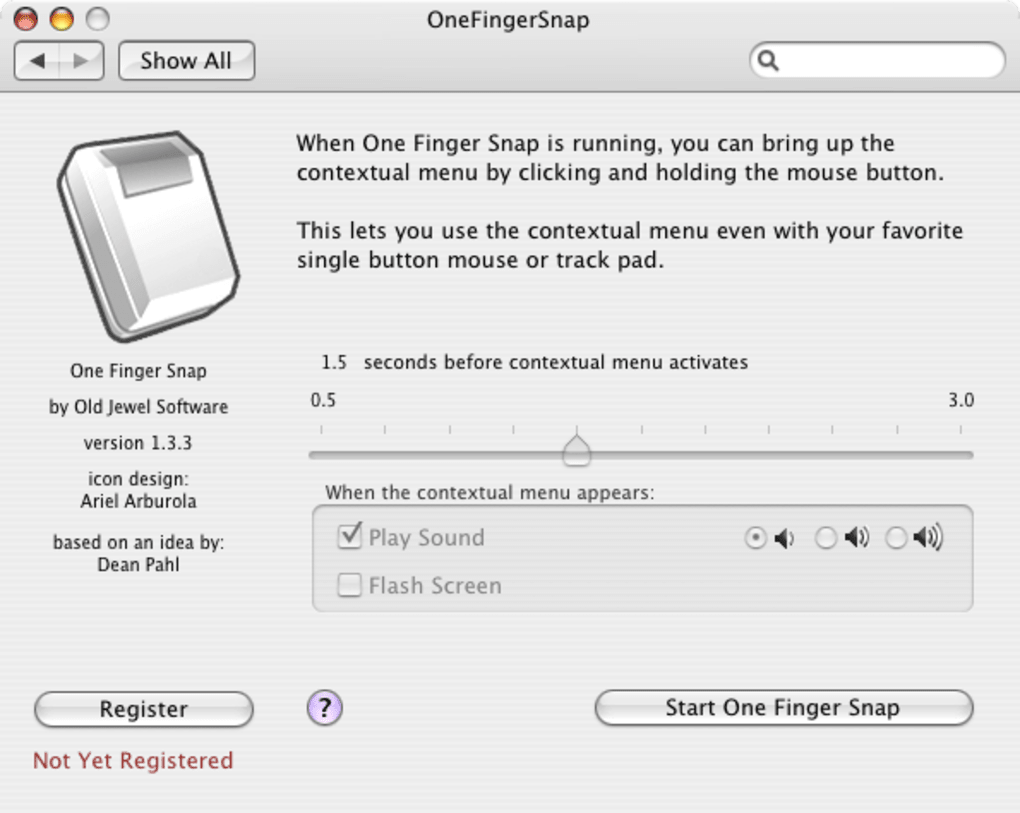
Nach dem Start platziert die App ein kleines Symbol in der Menüleiste. Ein Rechtsklick auf dieses Symbol öffnet ein Einstellungsfenster, in dem Sie die Snap‑Verzögerung festlegen, das Dienstprogramm beim Systemstart aktivieren oder deaktivieren und eine kurze Hilfeseite anzeigen können. Um einen Rechtsklick auszuführen, drücken und halten Sie einfach die linke Maustaste für die von Ihnen konfigurierte Dauer (Standard ist 0,5 Sekunden). Das System registriert dann einen Rechtsklick an der Cursor‑Position und öffnet Kontextmenüs genau wie ein hardwarebasierter Sekundärklick. Wenn Sie die Verzögerung zu lang oder zu kurz finden, kehren Sie zu den Einstellungen zurück und passen den Schieberegler an, bis das Snap‑Verhalten natürlich wirkt.
Das Aktualisieren des Programms ist ein manueller Vorgang – da die letzte offizielle Veröffentlichung 2007 war, gibt es keine automatischen Updates. Die Einfachheit des Installers ermöglicht jedoch, die vorhandene Version zu ersetzen, indem Sie den Drag‑and‑Drop‑Schritt wiederholen. Für Benutzer, die das Dienstprogramm auf neueren macOS‑Versionen benötigen, gibt es von der Community gepflegte Forks, aber das originale One Finger Snap bleibt die stabilste und leichtgewichtigste Option für unterstützte Systeme.
Vor‑ und Nachteile sowie häufig gestellte Fragen
Vorteile
- Vollständig kostenlos und ohne Werbung.
- Extrem niedriger Speicher- und CPU‑Verbrauch.
- Einfache, intuitive Rechtsklick‑Aktivierung.
- Anpassbare Snap‑Verzögerung, die zur persönlichen Klickgeschwindigkeit passt.
- Funktioniert auf älteren Mac OS X‑Versionen, bei denen der native Rechtsklick fehlen kann.
Nachteile
- Keine native Unterstützung für macOS‑Versionen neuer als 10.4 ohne Drittanbieter‑Patches.
- Auf englische Benutzeroberfläche beschränkt.
- Die Oberfläche ist sehr einfach; es fehlen erweiterte Anpassungsoptionen, die in modernen Dienstprogrammen zu finden sind.
- Kein offizieller Support oder Updates seit 2007, daher fehlen Sicherheitspatches.
Häufig gestellte Fragen
Ist One Finger Snap sicher auf meinem Mac zu installieren?
Ja. Das Programm ist ein kleines, schreibgeschütztes Dienstprogramm, das keine Systemdateien verändert. Es läuft aus der Menüleiste und lauscht nur auf Maus‑Button‑Ereignisse, sodass kein Risiko für Malware oder Datenverlust besteht.
Kann ich One Finger Snap auf macOS Big Sur oder später verwenden?
Die offizielle Version unterstützt nur macOS 10.0‑10.4. Für neuere macOS‑Versionen benötigen Sie einen inoffiziellen Fork oder ein alternatives Dienstprogramm. Die originale App startet nicht auf modernen Systemen ohne zusätzliche Kompatibilitätsschichten.
Wie ändere ich die Snap‑Verzögerung?
Öffnen Sie das One Finger Snap‑Symbol in der Menüleiste, wählen Sie „Einstellungen“ und verschieben Sie den Schieberegler „Snap‑Verzögerung“. Die Änderung wird sofort wirksam, sodass Sie die neue Timing‑Einstellung sofort testen können.
Funktioniert One Finger Snap mit Trackpads?
Das Dienstprogramm ist für Maus‑Button‑Ereignisse konzipiert, nicht für Trackpad‑Gesten. Für Rechtsklick‑Funktionalität auf dem Trackpad benötigen Sie ein anderes Werkzeug, z. B. BetterTouchTool.
Gibt es eine Möglichkeit, One Finger Snap zu deinstallieren?
Ja. Ziehen Sie einfach die One Finger Snap‑Anwendung aus dem Programme‑Ordner in den Papierkorb und entfernen Sie anschließend die Einstellungsdatei unter ~/Library/Preferences/com.onefingersnap.plist, falls Sie alle Einstellungen löschen möchten.
Fazit – Warum Sie One Finger Snap noch heute herunterladen sollten
Wenn Sie eine Ein‑Knopf‑Maus auf einem Mac verwenden, der noch macOS 10.0‑10.4 ausführt, bleibt One Finger Snap eine der effizientesten Methoden, die vollständige Rechtsklick‑Funktionalität wiederherzustellen, ohne neue Hardware zu kaufen. Der kostenlose Preis, der winzige Speicherbedarf und die unkomplizierte Konfiguration machen es zu einer perfekten Lösung für Entwickler, Designer und Power‑User, die Einfachheit über auffällige Funktionen schätzen. Obwohl das Fehlen von Updates für moderne macOS‑Versionen eine Einschränkung darstellt, ist die Stabilität des Programms auf unterstützten Systemen durch fast 300 Downloads seit seiner Einführung und eine solide Benutzerbewertung von 4,2 von 5 belegt.
Durch die Installation von One Finger Snap beseitigen Sie die Frustration fehlender Kontextmenüs, steigern die Arbeitsgeschwindigkeit und halten Ihren Legacy‑Mac für Jahre produktiv. Klicken Sie auf den Download‑Link unten, folgen Sie den schnellen Installationsschritten und erleben Sie das „Snap“, das einen einzelnen Druck in einen kraftvollen Rechtsklick verwandelt. Lassen Sie nicht zu, dass eine Ein‑Knopf‑Maus Sie zurückhält – laden Sie jetzt One Finger Snap herunter und genießen Sie ein flüssigeres, reaktionsschnelleres macOS‑Erlebnis.







